 Local Transcriber
Alles lokal & privat
Aufnahme, Spracherkennung und Sprechererkennung laufen vollständig auf dem Mac. Keine Cloud, kein Konto, kein Abo, kein Lizenzserver. Audio verlässt den Rechner nie.
Meetings, Calls und Diktate – transkribiert auf deinem Mac. Ohne Cloud. Ein kleines, hilfreiches Werkzeug in der Menüleiste, das zuhört, mitschreibt und weiß, wer was gesagt hat.
curl -fsSL https://transcriber.teconomix.net/install.sh | bash
Version 0.6 · 10. Oktober 2026 · macOS 14 oder neuer
Aufnehmen, verschriftlichen, Sprecher zuordnen, diktieren – alles auf deinem Mac, nichts in fremden Rechenzentren.
Aufnahme, Spracherkennung und Sprechererkennung laufen vollständig auf dem Mac. Keine Cloud, kein Konto, kein Abo, kein Lizenzserver. Audio verlässt den Rechner nie.
Ein Klick in der Menüleiste. Mikrofon und Systemton – also die anderen im Call – landen als getrennte Spuren.
Transkribiert wird mit Whisper large-v3-turbo auf der Apple-Silicon-GPU: eine Stunde Audio samt Sprechererkennung in rund drei bis vier Minuten.
Sprechererkennung (pyannote) mit lernender Stimmdatenbank: einmal benannt, beim nächsten Mal erkannt. Unsichere Zuordnungen sind mit „(?)“ markiert.
Erkennt Teams, Zoom, Google Meet & Co. und fragt: „Aufnehmen?“ Die Aufnahme endet automatisch mit dem Call. Deine Stimme und die der anderen werden über getrennte Spuren auseinandergehalten – im Test auch mit Lautsprecher-Echo.
Der laufende Termin wird zum Dateinamen, seine Teilnehmer werden beim Benennen der Stimmen vorgeschlagen.
Rechte ⌘ halten, sprechen, loslassen: Der Text steht an der Schreibmarke – in Mail, Slack, Browser oder Terminal. 10 Sekunden Diktat in rund 0,2 s.
Mit der rechten ⌥ räumt Apple Intelligence (lokal) Füllwörter und Satzzeichen auf.
Aus dem Kalender oder per lokaler KI:
2026-10-10 14-03 Budgetplanung Q4Ordner-Wächter (optional): Dateien in ~/Transcriber werden automatisch transkribiert. Ausgabe als Markdown, JSON und SRT, Glossar für Namen und Fachbegriffe, Kommandozeile und MCP-Server für KI-Agenten wie Claude.
In drei Schritten von der Installation zum ersten Transkript.
Ein Befehl im Terminal – der Installer erledigt den Rest.
Mikrofon und Systemaudio. Optional: Bedienungshilfen fürs Diktat und Zugriff auf den Kalender.
Klick in der Menüleiste oder rechte ⌘ halten. Das Transkript liegt kurz darauf neben der Aufnahme.
Wenige, verständliche Schalter – wie man es von einer Mac-App erwartet.
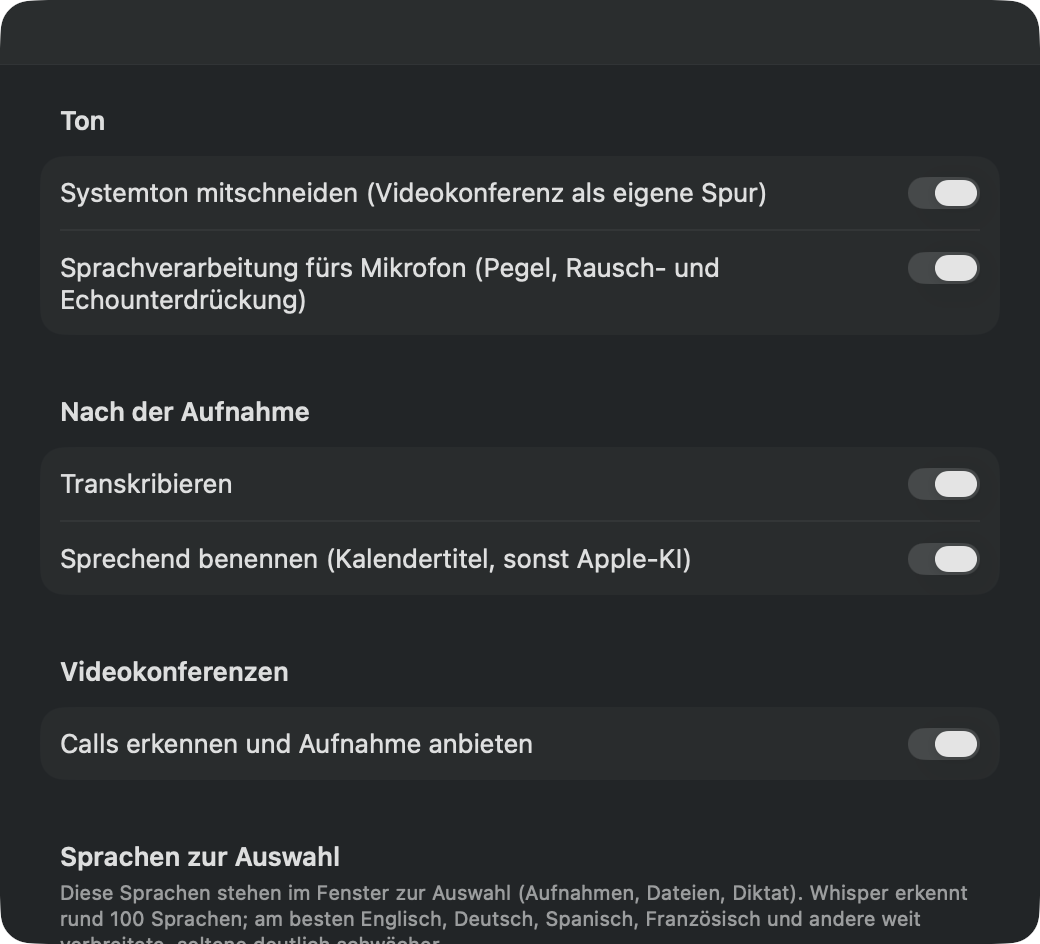
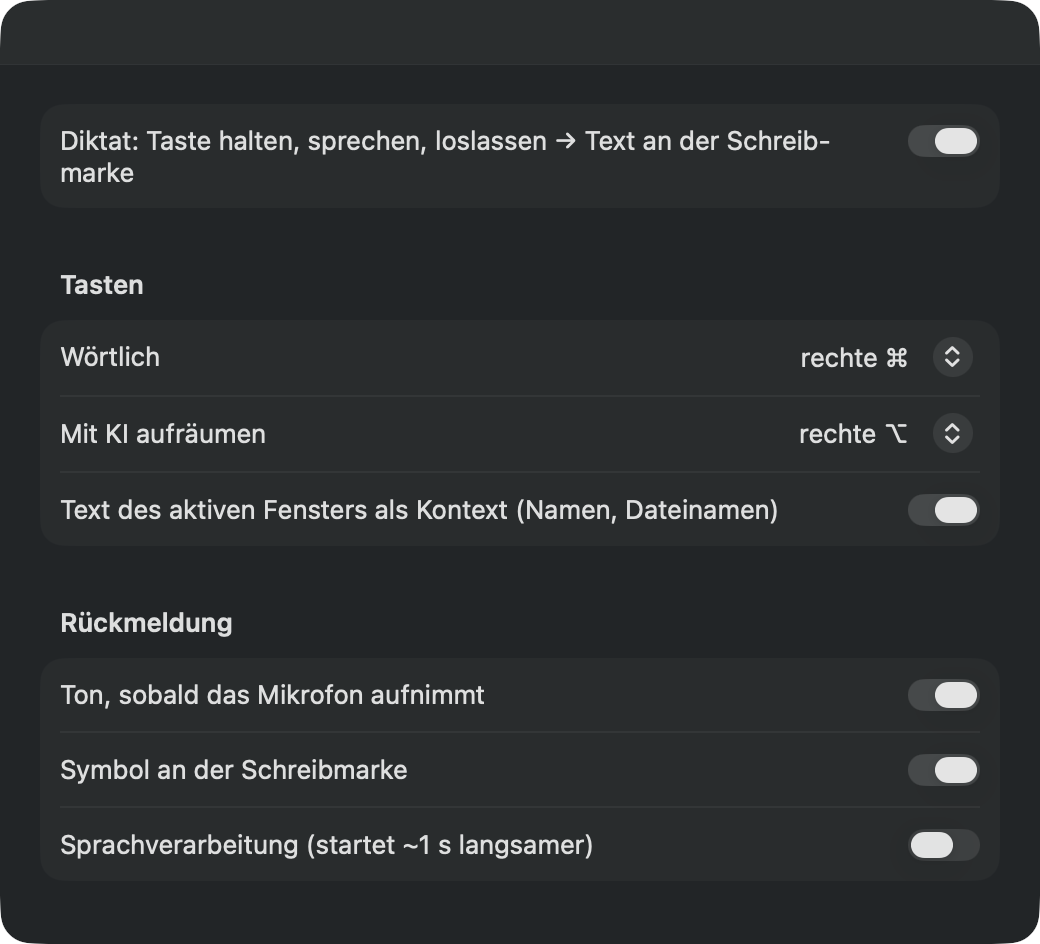
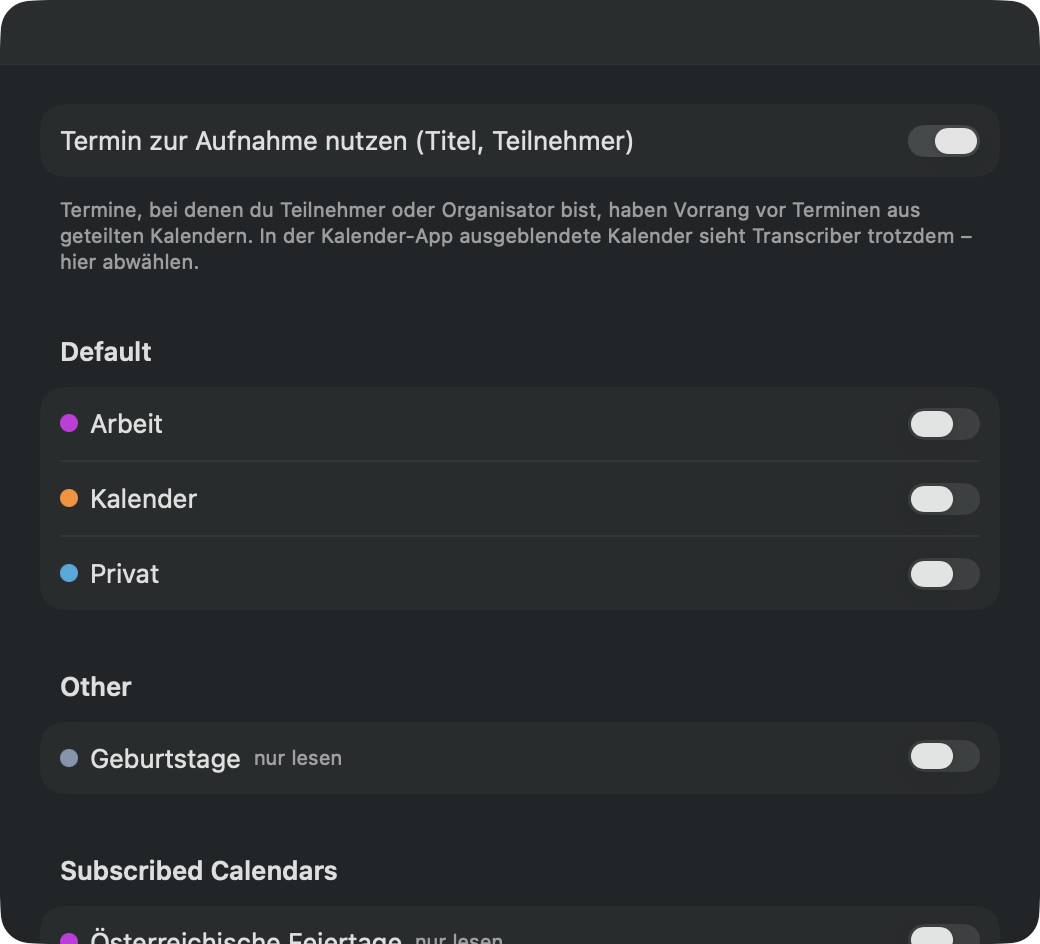
Ein Befehl, rund zehn Minuten Geduld – danach läuft alles offline.
curl -fsSL https://transcriber.teconomix.net/install.sh | bash
Hinweis zu Gatekeeper: Die App ist (noch) nicht von Apple notarisiert. Der Installer richtet sie so ein, dass sie trotzdem startet.
Deinstallieren: bash ~/.local/share/transcriber/uninstall.sh
Nein. Transcriber ist Open Source unter der MIT-Lizenz und kostenlos – ohne Konto, ohne Abo, ohne Werbung.
Nur für die Installation. Danach funktioniert alles offline; Aufnahmen und Transkripte bleiben auf deinem Mac. Auf Wunsch fragt die App einmal täglich die aktuelle Versionsnummer ab, um auf Updates hinzuweisen – sonst nichts.
Rund 100 – alle, die das Spracherkennungsmodell Whisper kennt. Voreingestellt sind Deutsch, Englisch, Spanisch und Französisch; weitere wählst du in den Einstellungen dazu. Am besten klappen weit verbreitete Sprachen, seltene deutlich schwächer.
Dafür bist du selbst verantwortlich: Hol die Einwilligung aller Beteiligten ein, bevor du aufnimmst – je nach Land ist das gesetzlich vorgeschrieben.